
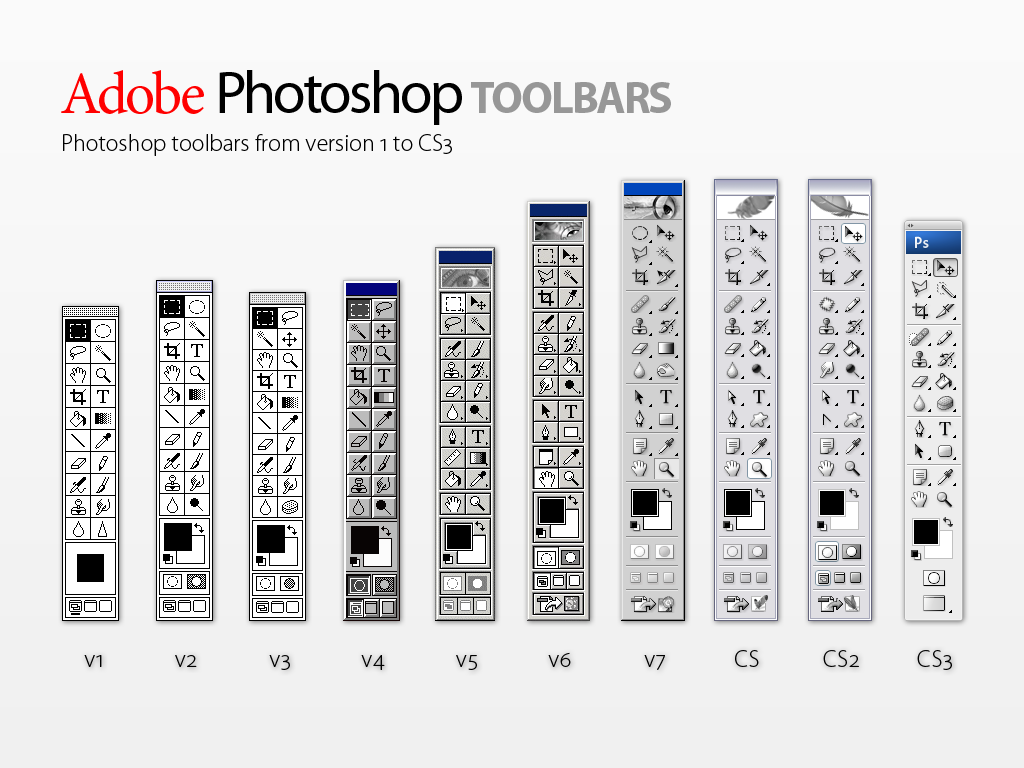
Gli appassionati alla grafica che si avvicinano per la prima volta ad un programma potente come Adobe Photoshop, gradiranno questa semplice guida che spiega ogni strumento della toolbar del software i grafica.
1. STRUMENTI DI SELEZIONE BASE
Servono per selezionare delle aree di azione sul livello (o sulla maschera di livello) selezionato.
Se non c’è niente di già selezionato, tenendo premuto il tasto SHIFT durante la selezione, la forma della stessa sarà regolare in larghezza e altezza.
Se invece esiste già una selezione in corso, tenendo premuto il tasto SHIFT si aggiungerà la nuova selezione alla precedente, altrimenti tenendo premuto il tasto ALT si eliminerà dalla selezione precedente quella in corso.
Strumento selezione rettangolare
Seleziona un’area di forma rettangolare o quadrata (SHIFT).
Strumento selezione ellittica
Seleziona un’area di forma ellittica o circolare (SHIFT).
Strumento selezione singola riga
Seleziona tutta una riga intera di altezza 1px.
Strumento selezione singola colonna
Seleziona tutta una colonna intera di larghezza 1px.
2. STRUMENTO SPOSTA
Serve per muovere rispetto all’area di lavoro tutto un livello o un’area selezionata all’interno del livello selezionato.
3. STRUMENTI DI SELEZIONE AVANZATA
Servono per selezionare delle aree di azione irregolari sul livello (o sulla maschera di livello) selezionato.
Se esiste già una selezione in corso, tenendo premuto il tasto SHIFT si aggiungerà la nuova selezione alla precedente, altrimenti tenendo premuto il tasto ALT si eliminerà dalla selezione precedente quella in corso.
Strumento Lazo
Seleziona un’area a mano libera tenendo premuto il tasto sx del mouse e tracciando il percorso.
Rilasciando il pulsante del mouse, il percorso verrà chiuso automaticamente con una linea retta dal punto di partenza a quello di arrivo.
Tenendo premuto ALT durante la selezione si possono tracciare linee rette.
Strumento Lazo poligonale
Seleziona un’area poligonale a scelta. Un click inizierà la selezione, e ad ogni click verrà unito il punto precedente con quello corrente mediante una linea retta.
Tenendo premuto il tasto SHIFT durante la selezione sarà possibile tracciare linee perfettamente orizzontali, verticali o diagonali (45°).
Strumento Lazo magnetico
Seleziona un’area a scelta in modo complesso.
Automaticamente unisce la selezione a zona con quella a colore, interpretando l’immagine sottostante.
Strumento bacchetta magica
Seleziona aree di colore omogeneo a seconda del livello di tolleranza scelto cliccandoci sopra.
4. STRUMENTO RITAGLIA
Serve per identificare il perimetro della porzione di immagine da conservare eliminando e quindi ritagliando tutto il resto al di fuori della selezione.
5. STRUMENTI DI SEZIONE
Questi strumenti occorrono durante la creazione di un sito web.
Strumento sezione
Serve per tagliare l’immagine corrente in varie sezioni e metterle in una tabella HTML.
Durante il salvataggio per web, Photoshop creerà automaticamente la tabella HTML con le porzioni di immagine delle sezioni.
Strumento selezione sezioni
Serve per selezionare una sezione create.
Un doppio click sulla sezione visualizzerà un menù con varie opzioni per l’HTML (es. inserire un link).
6. STRUMENTI CORRETTIVI
Questi strumenti servono per riparare alcuni punti dell’immagine.
Strumento pennello correttivo spot
Quando un’immagine ha dei piccoli difetti, ciccandoci sopra con questo strumento Photoshop userà la media dei colori circostanti per correggere il difetto.
Strumento pennello correttivo
Funziona come il precedente ma permette di correggere i difetti dell’immagine non solo dalle porzioni attigue ma anche da un’altra zona qualunque.
Tenendo premuto ALT, si indica con un primo click la zona da cui prendere spunto per correggere l’immagine e poi, rilasciando il tasto ALT, si continua con la riparazione.
Strumento toppa
Selezionare la parte da riparare: spostando la selezione in un’altra posizione Photoshop userà quest’ultima per riparare la selezione originale.
Strumento occhi rossi
Serve per riparare il fastidioso effetto occhi rossi nelle foto.
Basta cliccare al centro della pupilla e la zona circostante verrà automaticamente riparata.
7. STRUMENTO PENNELLO
Strumento pennello
Classico pennello (ci sono forme standard ed è possibile crearsene di propri).
Strumento matita
Funziona come il pennello ma imposta la durezza del tratto al massimo e senza anti-alias.
Strumento sostituzione colore
Sostituisce il colore su cui si clicca con quello impostato di primo piano.
Tenendo premuto il tasto sx del mouse partendo dall’area di colore da modificare, questo pennello sostituirà soltanto le zone di colore omogeneo.
8. STRUMENTO TIMBRO
Strumento timbro clone
Copia una parte di un’immagine in un’altra zona.
Tenendo premuto ALT si seleziona il punto di partenza sorgente, dopodiché cliccando solo il tasto sx del mouse in un’altra zona dell’immagine Photoshop copierà sulla destinazione la porzione sorgente muovendo il puntatore sorgente esattamente come si muove quello di destinazione.
Strumento timbro pattern
Funziona come il precendente ma al posto di copiare una parte d’immagine inserisce un pattern a scelta.
9. STRUMENTO RECUPERA STORIA
Strumento pennello storia
Questo strumento funziona come il commando annulla, ma permette di farlo solo sulle zone selezionate.
Selezionare dapprima lo stato a cui si vuole tornare dalla finestra delle azioni e poi pennellare sulla zona da riportare indietro.
Strumento pennello storia artistico
Come il precedente ma è possible utilizzare gli stili per avere pennelli più complessi.
10. STRUMENTO GOMMA
Strumento gomma
Cancella qualsiasi cosa sul livello selezionato.
Strumento gomma per sfondo
Cancella qualsiasi cosa tranne il colore selezionato.
Strumento gomma magica
Funziona come la bacchetta magica, ma invece di selezionare cancella zone di colore omogeneo.
11. STRUMENTI DI RIEMPIMENTO
Strumento sfumatura
Riempie il livello (o la zona selezionata) con una sfumatura a scelta tra quelle predefinite o personali.
Cliccare e tenere cliccato per identificare il raggio entro cui calcolare la sfumatura a seconda dello stile scelto (rettangolare, circolare, ad angolo, ecc.).
Strumento secchiello
Riempie il livello (o la zona selezionata) con il colore di primo piano.
12. STRUMENTI DI MODIFICA MESSA A FUOCO
Strumento sfoca
Serve per sfocare, mediante i pennelli, la zona dell’immagine scelta.
Strumento contrasta
Serve per contrastare, mediante i pennelli, la zona dell’immagine scelta.
Strumento sfumino
Serve per sfumare, mediante i pennelli, la zona dell’immagine scelta.
È come se con un dito si mescolassero i colori colpiti dal pennello.
13. STRUMENTI DI MODIFICA COLORE
Strumento scherma
Serve per risaltare le alteluci, mediante i pennelli, della zona dell’immagine scelta.
Strumento brucia
Serve per risaltare le ombre, mediante i pennelli, della zona dell’immagine scelta.
Strumento spugna
Serve per saturare / desaturare, mediante i pennelli, la zona dell’immagine scelta.
14. STRUMENTI DI GRAFICA VETTORIALE (SELEZIONE)
Strumento seleziona tracciato
Seleziona un intero tracciato.
Strumento selezione diretta
Seleziona solo un punto di ancoraggio (SHIFT per selezionarne altri contemporaneamente).
15. STRUMENTO DI TESTO
Strumento testo orizzontale
Inserisce un testo orientate orizzontalmente.
Strumento testo verticale
Inserisce un testo orientate verticalmente.
Strumento maschera testo orizzontale
Crea una selezione come maschera corrispondente al testo inserito orizzontalmente
Strumento maschera testo verticale
Crea una selezione come maschera corrispondente al testo inserito verticalmente
16. STRUMENTI DI GRAFICA VETTORIALE (PENNA)
Strumento penna
Crea un tracciato poligonale delimitato dai punti di ancoraggio create facendo click con il mouse.
Tenendo premuto il tasto del mouse anziché fare click, si creerà il punto di ancoraggio con una linea tangente che incurverà la linea precedentemente creata.
Strumento penna a mano libera
Crea un tracciato a mano libera.
Strumento aggiungi punto di ancoraggio
Aggiunge ad un tracciato già esistente un ulteriore punto di ancoraggio.
Strumento elimina punto di ancoraggio
Elimina da un tracciato esistente un punto di ancoraggio
Strumento cambia punto di ancoraggio
Permette di incurvare un tracciato creando una linea tangente sul punto di ancoraggio.
17 . STRUMENTI DI GRAFICA VETTORIALE (FORME)
Strumento rettangolo
Crea un tracciato di forma rettangolare
Strumento rettangolo arrotondato
Crea un tracciato di forma rettangolare con i bordi arrotondati di un dato raggio.
Strumento ellisse
Crea un tracciato di forma ellittica.
Strumento poligono
Crea un tracciato a forma di poligono regolare tra quelli disponibili.
Strumento linea
Crea un tracciato lineare.
Strumento forma personale
Crea un tracciato di una forma complessa a scelta tra quelle disponibili.
È possibile anche creare una forma e inserirle tra quelle disponibili per essere riutilizzata mediante questa funzione.
18. STRUMENTO NOTA
Strumento note
Aggiunge un’annotazione in una data area dell’immagine per ricordare ad esempio le modifiche fatte (o da fare).
Funziona solo con i file PSD.
Strumento annotazione audio
Come il precedente ma permette di aggiungere una nota audio.
19. STRUMENTI DI SELEZIONE COLORE
Strumento contagocce
Campiona il colore cliccato riportandolo sul colore di primo piano.
Strumento campionatore colore
Campiona il colore cliccato e ne restituisce tutte le informazioni.
Strumento misura
Misura in varie unità di misura le zone desiderate.
20. STRUMENTO MANO
Sposta la visualizzazione dell’immagine in condizioni di zoom.
21. STRUMENTO ZOOM
Permette uno zoom sulla visualizzazione.
Tenere premuto ALT per zoomare negativamente.
22. AREA DI SELEZIONE COLORI
Zona di campionamento dei colori.
Il colore in alto è quello di primo piano, quello in basso di sfondo.
Cliccando sulla freccia si invertono, mentre cliccando sull’icona bianconera si resettano i valori bianco e nero.
23. AREA MASCHERA
Cambia modalità da normale a maschera veloce e viceversa.
24. AREA SCHERMO
Cambia modalità di visualizzazione (a tutto schermo, senza toolbar, ecc.)
25. PASSA A IMAGEREADY
Passa il lavoro in corso ad Imageready